Die 10 besten* Angebote für Imac Ram im März 2026
Wenn Sie Ihren iMac schneller und leistungsfähiger machen möchten, ist eine Erweiterung des RAM-Speichers eine gute Option. Durch mehr RAM können Sie mehr Programme gleichzeitig ausführen und anspruchsvolle Aufgaben schneller erledigen. Eine Erhöhung des RAM ermöglicht auch eine bessere Bearbeitung von Medien, wie beispielsweise Fotos und Videos. Bevor Sie jedoch zusätzlichen RAM kaufen, sollten Sie die Angebote vergleichen, um das beste Angebot und die optimalen RAM-Speicheroptionen für Ihren iMac zu erhalten.

Testsieger
1,1 sehr gut
- DDR3L / DDR3 1600MHz PC3L-12800 / PC3-12800 204-Pin Ungepuffert Nicht-ECC Nicht-Parität 1,35V CL11 Dual Rank 2Rx8 basiert 512x8 Modulgröße: 16GB KIT (2x8GB Module) Paket: 2x8GB
- Kompatibel mit Apple Mac Book Pro -13 Zoll / 15 Zoll / 17 Zoll Anfang 2011, 13 Zoll / 15 Zoll / 17 Zoll Ende 2011, 13 Zoll / 15 Zoll Mitte 2012 – Mac Book Pro8,1 Mac Book Pro8,2 Mac Book Pro8 ,3 Macbook Pro9,1 Macbook Pro9,2
- Kompatibel mit Apple iMac – 21,5 Zoll/27 Zoll Mitte 2011, 21,5 Zoll/27 Zoll Ende 2012, 21,5 Zoll Anfang 2013, 27 Zoll Ende 2013, 21,5 Zoll/27 Zoll Ende 2014, 27 Zoll Mitte 2015 – iMac12,1 iMac12,2 iMac13,1 iMac13,2 iMac13,3 iMac14,1 iMac14,2 iMac14,3 iMac15,1
- Kompatibel mit Apple Mac Mini – Mitte 2011, Ende 2012 – MacMini5,1 MacMini5,2 MacMini5,3 MacMini6,1 MacMini6,2
- Garantiert - Lebenslange Garantie vom Kaufdatum Kostenloser technischer Support MON - Fr. 9AM-6PM PST
| Farbe | Hersteller | Gewicht |
| - | Timetec | - |


Preissieger
1,2 sehr gut
- Kompatibel für Apple Ende 2015 iMac 27 Zoll mit Retina 5K Modell-ID: iMac 17,1 (i5 3,2 GHz, i5 3,3 GHz, i7 4,0 GHz)
- DDR3L 1866MHz PC3L-14900 204-Pin ungepuffert, nicht ECC 1,35V CL13 Dual Rank 2Rx8 basierend 512x8
- Modulgröße: 32 GB KIT (4 x 8 GB Module) Paket: 4 x 8 GB Für Apple iMac Ende 2015
- JEDEC-Standard 1,35 V (1,28 V ~ 1,45 V) und 1,5 V (1,425 V ~ 1,575 V)
- Garantiert - Lebenslange Garantie vom Kaufdatum Kostenloser technischer Support MON - Fr. 9AM-6PM PST
| Farbe | Hersteller | Gewicht |
| - | Timetec | - |

Bewertung
1,3 sehr gut
- DDR3L 1600MHz PC3L-12800 204-Pin Unbuffered Non ECC 1.35V CL11 Dual Rank 2Rx8 basierend 512x8 Modulgröße: 32GB KIT (4x8GB Module) Paket: 4x8GB
- Kompatibel mit Apple iMac – 21,5 Zoll / 27 Zoll Mitte 2011, 27 Zoll Ende 2012, 27 Zoll Ende 2013, 27 Zoll Ende 2014, 27 Zoll Mitte 2015 – iMac12,1 iMac12,2 iMac13,2 iMac14,2 iMac15,1
- Modellnummer: A1311 A1312 A1419 – Teilenummer(n): MC309LL/A, MC812LL/A, MC813LL/A, MC814LL/A, MD063LL/A, MD095LL/A, MD096LL/A, ME088LL/A, ME089LL/A, MF125LL /A, MF886LL/A, MF885LL/A, BTO/CTO
- Unterstützt CPU-Prozessoren: 2,5 GHz Core i5, 2,7 GHz Core i5, 2,9 GHz Core i5, 3,1 GHz Core i5, 3,2 GHz Core i5, 3,3 GHz Core i5, 3,4 GHz Core i5, 3,5 GHz Core i5, 2,8 GHz Core i7, 3.4 GHz Core i7, 3,5 GHz Core i7, 4,0 GHz Core i7
- Garantiert - Lebenslange Garantie vom Kaufdatum Kostenloser technischer Support MON - Fr. 9AM-6PM PST
| Farbe | Hersteller | Gewicht |
| - | Timetec | - |

Bewertung
1,5 sehr gut
- Modulgröße: 16 GB Kit (2 x 8 GB)
- Lieferumfang: 204 Pin SODIMM
- Merkmale: DDR3 PC3L 12800
- Spezifikationen: DDR3 PC3L 12800, CL 11, ungepuffert, non-ECC, DDR3 1600 MHz, 1,35 V
- International products have separate terms, are sold from abroad and may differ from local products, including fit, age ratings, and language of product, labeling or instructions.
| Farbe | Hersteller | Gewicht |
| - | Samsung | - |

Bewertung
1,7 gut
- HINWEIS: Für die Nutzung von mehr als 8 GB Gesamtsystemspeicher ist Apple OS 10.7.5 oder höher ERFORDERLICH und muss mit der neuesten EFI-Version aktualisiert werden.
- DDR3 1066 MHz PC3-8500 204-Pin Ungepuffert Nicht ECC 1,5 V CL7 Dual Rank 2Rx8 basiert 512x8 Modulgröße: 16 GB KIT (2 x 8 GB) Paket: 2 x 8 GB
- Kompatibel für Apple Mac Book – 13 Zoll Mitte 2010 – Macbook 7,1 (2,4 GHz)
- Kompatibel mit Apple Mac Book Pro -13 Zoll Mitte 2010 - Macbook Pro7,1 (2,4 GHz, 2,66 GHz)
- Kompatibel für Apple iMac – 27 Zoll, Ende 2009 – iMac11,1 (2,66 GHz, 2,8 GHz)
- Kompatibel mit Apple Mac Mini – Mitte 2010 – MacMini4,1 (2,4 GHz, 2,66 GHz, Server)
| Farbe | Hersteller | Gewicht |
| - | Timetec | 13,6 g |

Bewertung
2,0 gut
- Kompatibel für Apple Ende 2015 iMac 27 Zoll mit Retina 5K Modell-ID: iMac 17,1 (i5 3,2 GHz, i5 3,3 GHz, i7 4,0 GHz)
- DDR3L 1866MHz PC3L-14900 204-Pin ungepuffert, nicht ECC 1,35V CL13 Dual Rank 2Rx8 basierend 512x8
- Modulgröße: 16 GB KIT (2 x 8 GB Module) Paket: 2 x 8 GB für Apple iMac Ende 2015
- JEDEC-Standard 1,35 V (1,28 V ~ 1,45 V) und 1,5 V (1,425 V ~ 1,575 V)
- Garantiert - Lebenslange Garantie vom Kaufdatum Kostenloser technischer Support MON - Fr. 9AM-6PM PST
| Farbe | Hersteller | Gewicht |
| - | Timetec | - |
Bewertung
2,0 gut
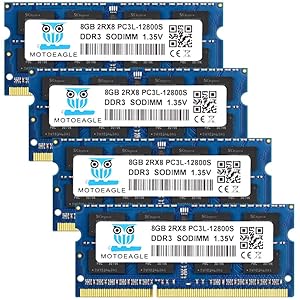
- Überlegene Kompatibilität: DDR3L 1600MHz PC3L 12800S 32GB Kit (2x8GB) SO-DIMM 204-Pin Non-ECC Unbuffered 2Rx8 Dual Rank 1,35V Niederspannung (kann bei 1,35 V und 1,5 V betrieben werden), entworfen für ausgewählte MacBook Pro, iMac, Mac Mini-Modelle und AMD, Intel, Mac-Systeme.
- 【Hochwertiger und strenger Test】Motoeagle's PC3L-12800S Speicher verwendet hochwertige Chips. Alle Chips sind zu 100% getestet, mit starker Kompatibilität und hoher Stabilität mit Motherboards verschiedener Marken. Es kann Ihrem Computer eine überlegene Speicherqualität und die Stabilität bieten, die für den langfristigen Systembetrieb erforderlich ist.
- 32 GB DDR3L 1600 Sodimm RAM für Apple iMac (Ende 2012, Ende 2013, Ende 2014, Mitte 2015).
- 4 x 8 GB PC3L 12800s RAM für Apple iMac 27 Zoll mit Retina 5K Display
- 32 GB DDR3 / DDR3L Sodimm RAM für iMac (Mitte 2011, Ende 2012, Ende 2013, Ende 2014 Retina 5K, Mitte 2015 Retina 5K)
| Farbe | Hersteller | Gewicht |
| Blau PC3 12800 8GBx4 | motoeagle | - |

Bewertung
2,0 gut
- Steigerung der Laptop-Leistung
- Einfache Installation
- Kompatibel mit OEM-Systemen
- Komponenten und Module zu 100 % getestet – für überragende Zuverlässigkeit
- Verfügbar in DDR- bis DDR4-Speichertechnologie
| Farbe | Hersteller | Gewicht |
| - | Micron | 9,07 g |

Bewertung
2,2 gut
- HINWEIS: iMac Mitte 2010 27 Zoll iMac 11,3 (3,2 GHz) und 21,5 Zoll iMac 11,2 (3,06 GHz/ 3,2 GHz/ 3,6 GHz) UNTERSTÜTZEN NUR 4 GB, KEINE 8 GB.
- Kompatibel mit Apple iMac – 27 Zoll Mitte 2010, 21,5 Zoll / 27 Zoll Mitte 2011 – iMac11,3 iMac12,1 iMac12,2
- Modellnummer: A1311 A1312 – Teilenummer(n): MC511LL/A, MC784LL/A, MC309LL/A, MC812LL/A, MC813LL/A, MC814LL/A, MD063LL/A, BTO/CTO
- Unterstützte CPU-Prozessoren: 2,5 GHz Core i5, 2,7 GHz Core i5, 2,8 GHz Core i5, 3,1 GHz Core i5, 3,6 GHz Core i5, 2,8 GHz Core i7, 2,93 GHz Core i7, 3,4 GHz Core i7
- DDR3 1333 MHz PC3-10600 204 Pin Ungepuffert Non-ECC 1,5 V CL9 Dual Rank 2Rx8 basiert 512 x 8 Modulgröße: 32 GB KIT (4 x 8 GB Module) Garantierte lebenslange Garantie ab Kaufdatum Kostenloser technischer Support
| Farbe | Hersteller | Gewicht |
| mehrfarbig | Timetec | - |

Bewertung
2,5 gut
- 8GB(2X4GB) DDR3 SO-DIMM 8500 RAM verwendet Original Samsung Chips : 8GB Modul ( 2 x 4GB ) | DDR3 1066 / 1067 MHz ( PC3-8500S ) | DDR3-SODIMM (204-Pin) | Nicht-ECC | 2Rx8 - Doppelrang x8 | 1,5 V - DDR3-RAM .
- Kompatibel mit Apple MacBook (Late 2008, Late 2009, Mid 2010). MacBook Pro (Late 2008, Early 2009, Mid 2009, Mid 2010). iMac (Early 2009, Mid 2009, Late 2009), Mac Mini (Early 2009, Late 2009, Mid 2010).
- 2 x 4 GB PC3-8500S RAM Entwickelt für einfache Installation und maximale Kompatibilität mit ausgewählten DDR3-Laptops, Notebooks und All-in-One-Computern.
- Was Sie erhalten: 2x4GB DDR3-1066MHz PC3-8500S 204-pon 1,5 V CL7 Non-ECC Unbuffered Laptop Speicher, 24 Stunden warmer Service, lebenslange Wartung.
- Informationen zum Kauf: Bitte beachten Sie die zu kaufenden Computerspezifikationen und Artikelparameter. Wenn Sie nicht wissen, wie Sie auswählen sollen, senden Sie Ihr Computermodell und Ihre Anfrage bitte an ([email protected]).
| Farbe | Hersteller | Gewicht |
| Grün PC3 8500 4GBx2 | motoeagle | - |
Häufig gestellte Fragen (FAQ) zu Imac Ram:
Sie fragen sich vielleicht, wie viel RAM in Ihren iMac eingebaut werden kann. Die Antwort hängt davon ab, welches Modell Sie haben. Jeder iMac ist anders, und es gibt verschiedene Generationen und Konfigurationen. Einige ältere iMacs haben begrenzte Speicheroptionen, während die neuesten Modelle bis zu 128 GB RAM unterstützen können.
Wenn Sie einen älteren iMac besitzen, beispielsweise einen aus dem Jahr 2012 oder früher, haben Sie wahrscheinlich weniger Spielraum bei der Erhöhung des Arbeitsspeichers. In diesen Geräten können normalerweise nur bis zu 16 GB RAM eingebaut werden. Allerdings kann es sein, dass sogar weniger möglich ist. Die maximale Speicherkapazität hängt von der Art des Arbeitsspeichers ab, den Ihr iMac unterstützt.
Wenn Sie einen neueren iMac besitzen, beispielsweise einen aus dem Jahr 2019 oder 2020, haben Sie möglicherweise mehr Optionen. Diese neueren Modelle unterstützen häufig schnellere DDR4-Speicher mit einer höheren Kapazität. Viele der neuesten iMacs können bis zu 128 GB RAM unterstützen, was vor allem für professionelle Anwender interessant ist.
Wenn Sie Ihren iMac aufrüsten möchten, sollten Sie darauf achten, dass der Arbeitsspeicher, den Sie kaufen, mit Ihrem Gerät kompatibel ist. Überprüfen Sie das Modell und die Spezifikationen Ihres iMacs, und suchen Sie die passenden RAM-Module aus. Es kann auch hilfreich sein, einen Experten oder eine Expertin zur Rate zu ziehen und den Einbau von RAM-Modulen von einem Fachmann oder einer Fachfrau durchführen zu lassen.
Zusammenfassend lässt sich sagen: Die maximale RAM-Kapazität, die Sie in Ihren iMac einbauen können, hängt davon ab, welches Modell Sie besitzen. Ältere iMacs haben in der Regel weniger Speicherplatz, während die neuesten Modelle bis zu 128 GB RAM unterstützen können. Wenn Sie Ihren iMac aufrüsten möchten, sollten Sie sicherstellen, dass der Arbeitsspeicher, den Sie kaufen, mit Ihrem Gerät kompatibel ist, und den Einbau von einem Fachmann oder einer Fachfrau durchführen lassen. Mit einer höheren Speicherkapazität können Sie die Leistung Ihres iMacs verbessern und anspruchsvollere Aufgaben bewältigen.
Testsieger - 1. Platz
Timetec 16GB KIT (2x8GB) kompatibel für Apple DDR3L 1600MHz für Mac Book Pro (Anfang / Ende 2011, Mitte 2012), iMac (Mitte 2011, Ende 2012, Anfang / Ende 2013, 2014, 2015), Mac mini (2011 / 2012) MAC-RAM
Testsieger
1,1 sehr gut
Wenn Sie Ihren iMac schneller und effizienter machen möchten, ist eine der einfachsten Möglichkeiten, dies zu erreichen, den Arbeitsspeicher (RAM) zu erweitern. RAM beeinflusst die Leistung Ihres Computers, insbesondere bei der Arbeit mit mehreren Anwendungen und Programmen gleichzeitig. Ein Mangel an RAM führt dazu, dass Ihr Computer langsamer und möglicherweise sogar instabil wird. In diesem Artikel erfahren Sie, welche Art von RAM Sie für Ihren iMac benötigen.
Zunächst müssen Sie sicherstellen, welches Modell und Jahr Ihr iMac ist. Sie können dies über das Apple-Menü in der oberen linken Ecke des Bildschirms erfahren oder es direkt auf der Unterseite des iMac-Displays ablesen. Ältere iMac-Modelle benötigen möglicherweise eine andere Art von RAM als neuere.
Der nächste Schritt besteht darin, herauszufinden, wie viel RAM Ihr iMac derzeit hat und wie viel Sie benötigen. Sie können dies im Activity Monitor unter "System Memory" nachsehen. Es ist auch hilfreich zu wissen, wie viele RAM-Steckplätze Ihr iMac hat. Je nach Modell können es zwei oder vier Steckplätze sein.
Anhand dieser Informationen können Sie die Art und Menge des von Ihnen benötigten RAM-Speichers ermitteln. Apple iMacs verwenden Speicherriegel mit einer Geschwindigkeit von mindestens 1333 MHz oder höher, abhängig vom iMac-Modell. Die meisten iMacs benötigen DDR3-Speicher, während neuere Modelle DDR4-Speicher verwenden. Sie sollten auch darauf achten, welcher Typ von RAM Ihr Computer unterstützt, z.B. unbuffered oder registrierten Speicher.
Die Menge an RAM, die Sie hinzufügen sollten, hängt davon ab, wie Sie Ihren Computer nutzen. Wenn Sie nur grundlegende Aufgaben ausführen, reicht möglicherweise eine Erweiterung auf 8 GB aus. Wenn Sie jedoch mit aufwändigeren Anwendungen arbeiten, wie z.B. Videoschnitt oder Bildbearbeitung, sollten Sie mindestens 16 GB RAM haben. Je mehr RAM Sie haben, desto mehr Leistung wird Ihr Computer haben.
Insgesamt ist die Erweiterung Ihres RAM-Speichers eine kostengünstige Methode, um die Leistung Ihres iMacs zu verbessern. Wenn Sie jedoch unsicher sind, welche Art von RAM Sie benötigen, sollten Sie diese Informationen von einem professionellen Techniker überprüfen lassen. Wenn Sie jedoch diese Schritte befolgen und das richtige RAM installieren, wird Ihr iMac schneller und effizienter arbeiten.
Als Benutzer eines iMacs stehen Sie vor der Frage, ob Sie den Arbeitsspeicher Ihres Geräts selbst aufrüsten können oder ob Sie den Service eines professionellen Technikers in Anspruch nehmen müssen. Die Antwort auf diese Frage hängt von verschiedenen Faktoren ab.
Sofern Sie über technische Kenntnisse und Erfahrung im Umgang mit Computern haben, können Sie den Arbeitsspeicher Ihres iMacs womöglich selbst aufrüsten. Dennoch sollten Sie sich vorab mit den Spezifikationen und Empfehlungen des Herstellers auseinandersetzen, um unnötige Schäden durch falsche Handhabung zu vermeiden.
Bei älteren iMac-Modellen ist der Arbeitsspeicher relativ einfach zu wechseln. Hier können Sie einfach die Rückseite des Geräts abnehmen und den alten Speicher herausnehmen. Allerdings gestaltet sich der Einbau beim neueren Modellen wie dem iMac Pro oder iMac (Mitte 2017) etwas schwieriger. Hierfür muss man zum Beispiel das Display des iMacs entfernen - eine Aufgabe, die eine hohe Sorgfalt erfordert.
Es sei jedoch darauf hingewiesen, dass eine unprofessionelle und unsachgemäße Arbeit das Produkt beschädigen kann oder Ihren Garantieanspruch verfallen lässt. Der Siegel, der hervorgeht, dass das Gerät von einem nicht-autorisierten Techniker geöffnet wurde, kann von Apple wahrgenommen werden und das Produkt insbesondere bei schwereren Schäden (z.B. durch unsachgemäße Entfernung von Bauteilen) dadurch aus der Gewähr erhaben.
Grundsätzlich empfiehlt es sich in den meisten Fällen, professionelle Techniker mit dem Einbau des Arbeitsspeichers zu beauftragen. Dadurch kann auch auf Komplikationen bei der Installation reagiert werden. Diese beinhalten z.B. eine beschädigte Innenausstattung oder ein Verderben des im iMac vorhandenen Arbeitsspeichers.
Abschließend bleibt noch zu erwähnen, dass bei der Wahl des RAM-Moduls darauf geachtet werden sollte, dass es mit dem iMac-Modell kompatibel ist, sodass es keine Unverträglichkeiten gibt. Ebenfalls sollte darauf geachtet werden, dass das neue RAM-Modul bei der Verwendung nicht stärker gewichtet wird, als die maximal zulässige Speichergröße.
Sie fragen sich, wie Sie herausfinden können, wie viel RAM Ihr iMac hat? Kein Problem, in diesem Artikel werde ich Ihnen zeigen, wie Sie ganz einfach herausfinden können, wie viel Arbeitsspeicher in Ihrem iMac steckt.
Zunächst müssen Sie auf das Apfel-Symbol in der oberen linken Ecke des Bildschirms klicken und dann auf "Über diesen Mac". Ein neues Fenster öffnet sich, in dem Sie Informationen zu Ihrem Mac bekommen. Hier finden Sie auch Informationen zum Arbeitsspeicher.
Im nächsten Schritt klicken Sie auf "Weitere Informationen", um weitere Informationen zu Ihrem Mac zu erhalten. Es öffnet sich ein neues Fenster mit dem Namen "Systeminformationen". Wählen Sie hier den Punkt "Speicher" aus.
Unter der Überschrift "Speicher" sehen Sie nun Informationen zum Arbeitsspeicher Ihres iMacs. Hierbei wird unter anderem der Speichertyp, die Anzahl der Sockel und die Gesamtkapazität des Arbeitsspeichers aufgelistet.
Falls Sie nicht nur die Gesamtkapazität, sondern auch die Belegung des Arbeitsspeichers einsehen möchten, dann klicken Sie auf "Speicher". Hierbei werden Ihnen alle Speichermodule und deren Belegung angezeigt.
Zusammenfassend lässt sich sagen, dass es also sehr einfach ist, herauszufinden, wie viel RAM in Ihrem iMac steckt. Sie müssen lediglich auf "Über diesen Mac" klicken und dann auf "Weitere Informationen". Schließlich wählen Sie den Punkt "Speicher" aus und bekommen hier alle Informationen zum Arbeitsspeicher Ihres iMacs angezeigt.
Der RAM (Random Access Memory) ist einer der wichtigsten Faktoren, die die Leistung Ihres iMacs beeinflussen können. Der RAM ist ein flüchtiges Speichermedium und Speicherplatz für temporäre Daten und Programme, die gerade ausgeführt werden. Je mehr RAM Ihr iMac hat, desto mehr Programme und Daten können gleichzeitig ausgeführt werden, ohne dass der Computer langsamer wird. Das bedeutet, dass ein ausreichend großer RAM-Speicher eine große Rolle spielt, um die Leistung Ihres iMacs zu verbessern.
Wenn Sie viele Anwendungen und Programme gleichzeitig öffnen, kann dies den Speicher Ihres iMacs schnell füllen und diesen verlangsamen. Mit einem größeren RAM-Speicher kann ein Computer jedoch mehr Daten und Informationen speichern, wodurch die Verarbeitungsgeschwindigkeit erhöht wird. Ein weiterer positiver Effekt, den der RAM auf die Leistung Ihres iMacs hat, ist das schnelle Laden von Anwendungen und Programmen.
Ein Mangel an RAM führt oft dazu, dass der Computer langsamer arbeitet oder gar abstürzt. Es ist also wichtig, genügend RAM zu haben, um die Leistung Ihres iMacs zu gewährleisten. Besonders beim Einsatz speicherintensiver Anwendungen, wie beispielsweise Videobearbeitungsprogrammen, können Probleme auftreten, wenn der RAM begrenzt ist.
Eine Erhöhung der RAM-Kapazität ist eine einfache Möglichkeit, die Leistung Ihres iMacs zu verbessern, ohne den Prozessor oder andere Hardware-Komponenten aufrüsten zu müssen. Es gibt jedoch auch Möglichkeiten, den RAM-Speicher zu optimieren, indem nicht benötigte Anwendungen und Programme geschlossen werden. Dadurch bleibt mehr Speicherplatz für die wichtigsten Programme frei.
Abschließend kann man sagen, dass der RAM eine entscheidende Rolle in der Leistung Ihres iMacs spielt. Ein ausreichend großer RAM-Speicher trägt dazu bei, dass sowohl das Öffnen als auch das Ausführen von Anwendungen beschleunigt wird und verhindert, dass der Computer aufgrund von Überlastung ausfällt. Es lohnt sich also, in einen RAM-Upgrade zu investieren, um die Gesamtleistung Ihres iMacs zu verbessern.
Als iMac-Benutzer ist es wichtig, dass Sie genügend Speicherplatz zur Verfügung haben, um alle Ihre Aufgaben effizient und zuverlässig ausführen zu können. Wenn Sie jedoch planen, den vorhandenen Arbeitsspeicher Ihres iMacs zu erweitern, fragen Sie sich vielleicht, ob es möglich ist, unterschiedliche RAM-Speicher zu kombinieren.
Grundsätzlich ist es möglich, verschiedene RAM-Speicher in Ihrem iMac zu kombinieren, jedoch sollten Sie einige Dinge beachten, bevor Sie dies tun. Wenn Sie unterschiedliche Speichertypen oder -geschwindigkeiten kombinieren, kann dies dazu führen, dass Ihr System instabil wird oder dass der Speicher gar nicht erkannt wird.
Es ist auch wichtig, dass Sie die maximale RAM-Kapazität Ihres iMacs kennen und sicherstellen, dass Sie nicht über diese Grenze hinausgehen. Sie können herausfinden, welche Art von RAM Ihr iMac unterstützt und wie viel maximale Speicherkapazität zur Verfügung steht, indem Sie das Handbuch lesen oder online recherchieren.
Wenn Sie sich entscheiden, unterschiedliche RAM-Speicher zu kombinieren, sollten Sie darauf achten, dass die Module dieselbe Geschwindigkeit und Latenz haben. Es ist auch empfehlenswert, Module desselben Herstellers zu verwenden, um Probleme zu vermeiden.
Letztendlich hängt es von Ihrem iMac-Modell und Ihren persönlichen Anforderungen ab, welche Art von RAM-Speicher Sie verwenden möchten. Wenn Sie sich nicht sicher sind, welche Speicheroptionen am besten geeignet sind, ist es ratsam, sich von einem Fachmann beraten zu lassen.
Insgesamt ist es möglich, unterschiedliche RAM-Speicher in Ihrem iMac zu kombinieren, aber es erfordert Sorgfalt und Vorsicht, um sicherzustellen, dass Ihr System stabil bleibt und reibungslos funktioniert. Wenn Sie planen, den RAM-Speicher in Ihrem iMac zu erweitern, sollten Sie sich über die Kompatibilität und die maximalen Speicherkapazitäten informieren und sich an einen Fachmann wenden, wenn Sie unsicher sind.
Wenn Sie Ihren iMac schneller und leistungsfähiger machen möchten, ist eine RAM-Aufrüstung eine großartige Option. Es handelt sich dabei um einen relativ einfachen Prozess, der normalerweise nicht länger als 30 Minuten dauert.
Der erste Schritt besteht darin, die richtige Art von RAM für Ihren iMac zu kaufen. Es ist wichtig, dass Sie sicherstellen, dass der Speicher kompatibel mit Ihrem Computer ist. In vielen Fällen können Sie auf der Herstellerwebsite oder im Handbuch Ihres iMacs nachschauen, um herauszufinden, welcher RAM-Typ für Ihr Gerät geeignet ist.
Sobald Sie den richtigen RAM gefunden haben, müssen Sie Ihren iMac ausschalten und den Stecker ziehen. Dann sollten Sie ihn auf den Kopf stellen und die Abdeckung auf der Rückseite öffnen. In der Regel gibt es 2 bis 4 Steckplätze für RAM-Speicher, je nach Modell des iMacs. Entfernen Sie vorsichtig die alten RAM-Module und setzen Sie die neuen RAM-Module ein.
Wenn Sie mit dem Einlegen des RAM-Speichers fertig sind, schließen Sie die Abdeckung wieder und drehen Sie Ihren iMac wieder um. Schließen Sie den Stecker wieder an und schalten Sie den Computer ein. Ihr iMac sollte automatisch erkennen, dass der RAM-Speicher aufgerüstet wurde und die erhöhte Speicherkapazität zur Verfügung stellen.
Insgesamt kann der gesamte Prozess des RAM-Aufrüstens in Ihrem iMac je nach Erfahrung und Geschwindigkeit zwischen 15 und 30 Minuten dauern. Es ist wichtig, dass Sie vorsichtig sind, um Schäden an Ihrem Computer zu vermeiden. Mithilfe eines Leitfadens oder Tutorials im Internet können Sie sicherstellen, dass Sie während des Vorgangs keine Fehler machen.
Insgesamt ist der Einbau eines neuen RAM-Speichers in Ihren iMac ein relativ einfacher Prozess, der normalerweise nicht länger als 30 Minuten dauert. Wenn Sie selbst nicht sicher sind, dass Sie diesen Vorgang sicher durchführen können, ist es vielleicht besser, einen professionellen Techniker zu beauftragen, um sicherzustellen, dass alles korrekt durchgeführt wird.
Wenn Sie den RAM-Speicher Ihres iMac aufrüsten möchten, gibt es einige wichtige Faktoren, die Sie beachten sollten. Mit einer Erhöhung des Arbeitsspeichers können Sie die Leistung Ihres Computers verbessern und die Geschwindigkeit erhöhen. Hier sind fünf wichtige Tipps, die Ihnen bei der Aufrüstung Ihres iMac-RAMs helfen können:
1. Überprüfen Sie Ihre iMac-Spezifikationen. Bevor Sie sich auf die Suche nach einem neuen RAM-Speicher machen, ist es wichtig, dass Sie die Spezifikationen Ihres iMacs überprüfen. Es ist wichtig zu wissen, welche Art von RAM-Speicher Ihr Computer unterstützt und wie viel RAM-Speicher er maximal aufnehmen kann. Informationen hierzu können Sie in der Systeminformation Ihres iMacs finden oder auf der offiziellen Apple-Website.
2. Kaufen Sie den richtigen RAM-Speicher. Es ist wichtig, dass Sie einen kompatiblen RAM-Speicher kaufen, der Ihren iMac unterstützt. Sie müssen sicherstellen, dass Sie den richtigen Typ, die richtige Geschwindigkeit und die richtige Größe auswählen. Sie können im Internet nach passendem RAM-Speicher suchen oder direkt in einem Apple Store beraten lassen.
3. Kaufen Sie RAM-Speicher von einem vertrauenswürdigen Anbieter. Es ist wichtig, dass Sie RAM-Speicher von einem seriösen und zuverlässigen Anbieter kaufen. Wenn Sie RAM von einem unbekannten Anbieter kaufen, besteht das Risiko, dass der RAM-Speicher beschädigt ist oder nicht richtig funktioniert. Sie können sich auf Bewertungen oder Empfehlungen von anderen Nutzern verlassen, um sicherzustellen, dass Sie hochwertigen RAM-Speicher erwerben.
4. Entfernen Sie den alten RAM-Speicher ordnungsgemäß. Bevor Sie den neuen RAM-Speicher einbauen können, müssen Sie den alten RAM-Speicher entfernen. Es ist wichtig, dass Sie dies ordnungsgemäß tun und den iMac vor der Arbeit vom Stromnetz trennen. Sie sollten sichergehen, dass der Computer ausgeschaltet ist, bevor Sie mit der Arbeit beginnen.
5. Bauen Sie den neuen RAM-Speicher richtig ein. Sobald Sie den alten RAM-Speicher entfernt haben, können Sie den neuen RAM-Speicher anbringen. Es ist wichtig, dass Sie den RAM-Speicher richtig ausrichten und sicherstellen, dass er richtig eingerastet ist. Wenn der RAM-Speicher nicht richtig eingesetzt ist, kann es passieren, dass der iMac nicht startet oder Probleme beim Hochfahren auftreten.
Im Fazit sollten Sie darauf achten, dass Sie sich gut informieren und die richtigen Schritte zur Aufrüstung des RAM-Speichers ausführen. Wenn Sie sich unsicher sind, können Sie sich an einen Apple Store oder einen Fachmann wenden, der Ihnen professionelle Hilfe bei der RAM-Aufrüstung bieten kann. Mit einer erhöhten RAM-Kapazität können Sie die Leistung und Geschwindigkeit Ihres iMacs verbessern und somit ein besseres Nutzererlebnis genießen.
Beim Kauf von RAM-Speicher für Ihren iMac sollten Sie darauf achten, dass es sich um ein qualitativ hochwertiges Produkt handelt. Es gibt verschiedene Marken, die sich auf die Herstellung von RAM-Speichern spezialisiert haben. Nicht alle Marken sind jedoch gleich gut. Daher sollten Sie beim Kauf auf bestimmte Marken achten, die bekannt für ihre Qualität sind.
Eine der beliebtesten Marken für RAM-Speicher ist Corsair. Das Unternehmen bietet eine breite Palette von Produkten an, die sich durch hervorragende Leistung und Zuverlässigkeit auszeichnen. Corsair bietet sowohl DDR3- als auch DDR4-Speicher an, die für den Einsatz in einem iMac geeignet sind. Corsair-Speicher ist nicht nur leistungsstark, sondern auch langlebig und zuverlässig. Die Marke ist daher ideal für Benutzer, die High-End-Produkte suchen.
Eine weitere Option ist Kingston. Diese Marke hat sich in der IT-Welt einen Namen gemacht und bietet eine breite Palette von Speicherprodukten an, einschließlich RAM-Speicher. Kingston bietet sowohl Desktop- als auch Laptop-Speicher an und ist bekannt für seine großartige Kompatibilität und Leistung. Die Marke ist auch bekannt für ihre hervorragenden Garantiebedingungen und ihren erstklassigen Kundenservice.
Ein weiterer bekannter Name in der Computer-Industrie ist Crucial. Diese Marke ist bekannt für ihre leistungsstarken Speicherprodukte, die speziell für den Einsatz in einem iMac entwickelt wurden. Crucial bietet eine breite Palette von DDR3- und DDR4-Speichern an, darunter auch Speicher, der speziell für Höchstleistungen konzipiert wurde. Die Marke ist auch bekannt für ihre hervorragenden Garantiebedingungen und ihren erstklassigen Kundenservice.
G.Skill ist auch eine Marke, die Sie beim Kauf von RAM-Speicher für Ihren iMac in Betracht ziehen sollten. G.Skill bietet eine breite Palette von DDR3- und DDR4-Speichern an, die speziell für Gamer und andere Benutzer entwickelt wurden, die nach höchster Leistung suchen. Die Marke ist bekannt für ihre hervorragenden Leistungsergebnisse und ihre erstklassigen Garantiebedingungen.
Zuletzt ist auch TEAMGROUP eine Marke, die Sie in Betracht ziehen sollten. TEAMGROUP bietet eine breite Palette von Speicherprodukten an, darunter auch RAM-Speicher. Die Marke ist bekannt für ihre hohe Qualität und Leistung sowie für ihre erschwinglichen Preise. TEAMGROUP-Speicher ist sowohl für Desktop- als auch für Laptop-Computer geeignet und bietet eine hervorragende Performance.
Zusammenfassend sollten Sie beim Kauf von RAM-Speicher für Ihren iMac auf qualitativ hochwertige Produkte achten. Die oben genannten Marken sind alle dafür bekannt, hochwertige RAM-Speicherprodukte anzubieten, die sich durch herausragende Leistung und Zuverlässigkeit auszeichnen. Wenn Sie eine Marke wählen, die auf Ihren iMac abgestimmt ist, können Sie sicher sein, dass Ihr Computer schnell und effizient arbeitet.
Ja, Sie können den RAM Ihres iMac auch nach dem Kauf im Apple Store aufrüsten lassen. Wenn Sie den Arbeitsspeicher Ihres iMac erweitern möchten, sollten Sie sich an einen Apple Store in Ihrer Nähe wenden, um eine Beratung zu bekommen und die richtigen Komponenten für den Upgrade auszuwählen.
Bevor Sie den Apple Store besuchen, sollten Sie sicherstellen, dass Sie die genauen Spezifikationen Ihres iMac kennen, einschließlich des Modellnamens, des Baujahres und der RAM-Kapazität. Auf diese Weise können Sie sicher sein, dass Sie den korrekten Arbeitsspeicher für Ihren iMac kaufen.
Wenn Sie im Apple Store ankommen, wird ein Mitarbeiter Sie durch den Prozess begleiten und Ihnen eine Anleitung zur Erweiterung des RAMs geben. Sie können auch den Apple-Experten nach möglichen Upgrade-Optionen fragen und sich beraten lassen, welcher Arbeitsspeicher für Ihren iMac am besten geeignet ist.
Vergessen Sie nicht, dass das Upgraden des RAMs in Ihrem iMac eine schwierige Aufgabe sein kann, insbesondere wenn Sie nicht über fundierte Kenntnisse im Umgang mit Computern und Elektronik verfügen. Daher wird empfohlen, dass Sie den Upgrade-Prozess einem erfahrenen Fachmann überlassen, um eine fehlerfreie Durchführung sicherzustellen.
Zusammenfassend lässt sich sagen, dass Sie den RAM Ihres iMac auch nach dem Kauf im Apple Store aufrüsten lassen können. Sie sollten jedoch sicherstellen, dass Sie die Spezifikationen Ihres iMac kennen und den Upgrade-Prozess einem erfahrenen Fachmann überlassen, um eine zuverlässige und erfolgreiche Erweiterung des Arbeitsspeichers zu gewährleisten.
Andere Angebote die für Sie interessant sein könnten im März 2026:
* der ggf. verwendete Ausdruck "Beste" u.ä. bezieht sich nur auf unsere ggf. subjektive persönliche Meinung.
** "Kostenfreie Lieferung" bedeutet, dass dies unter gegebenen Voraussetzungen zum Zeitpunkt des Datenabrufs vom entsprechenden Anbieter möglich ist, aber nicht garantiert werden kann. Eine Angabe in Echtzeit ist technisch nicht möglich. Die Versandkosten können unter bestimmten Umständen (abweichender Anbieter, Lieferort etc.) unterschiedlich sein. Es gelten die letztendlich im weiteren Bestellprozess angezeigten Versandkosten.
Weitere wichtige Informationen deren Beachtung erbeten wird:
Wir erhalten ggf. eine Provision, falls Sie einen Kauf über die Links auf unserer Seite tätigen. Dies hat keine Auswirkungen auf die Platzierung der Produkte auf unserer Seite. Unsere Seite arbeitet mit dem Amazon EU Partner-/Affiliateprogramm zusammen. Amazon, Amazon Prime, das Amazon Logo and Amazon Prime Logo sind eingetragene Warenzeichen von Amazon, Inc. oder dessen Partnern.
Bitte beachten Sie zudem folgende wichtige Hinweise:
1. Der angezeigte Preis könnte seit der letzten Aktualisierung gestiegen sein.
2. Der Verkauf erfolgt zu dem Preis, den der Verkäufer zum Zeitpunkt des Kaufs auf seiner Website für das Produkt angibt.
3. Es ist technisch nicht möglich, die angezeigten Preise in Echtzeit zu aktualisieren.